
Инструкция по работе с сервисом ReturnTrace
Подробное руководство пользователя для ПК и мобильных устройств
dashboard Раздел Дашборд
При входе в личный кабинет вы попадаете в главный раздел. В этом разделе представлена информация о последних 5-ти идентификациях возвратов. Также на странице всегда отображаются ключевые показатели:
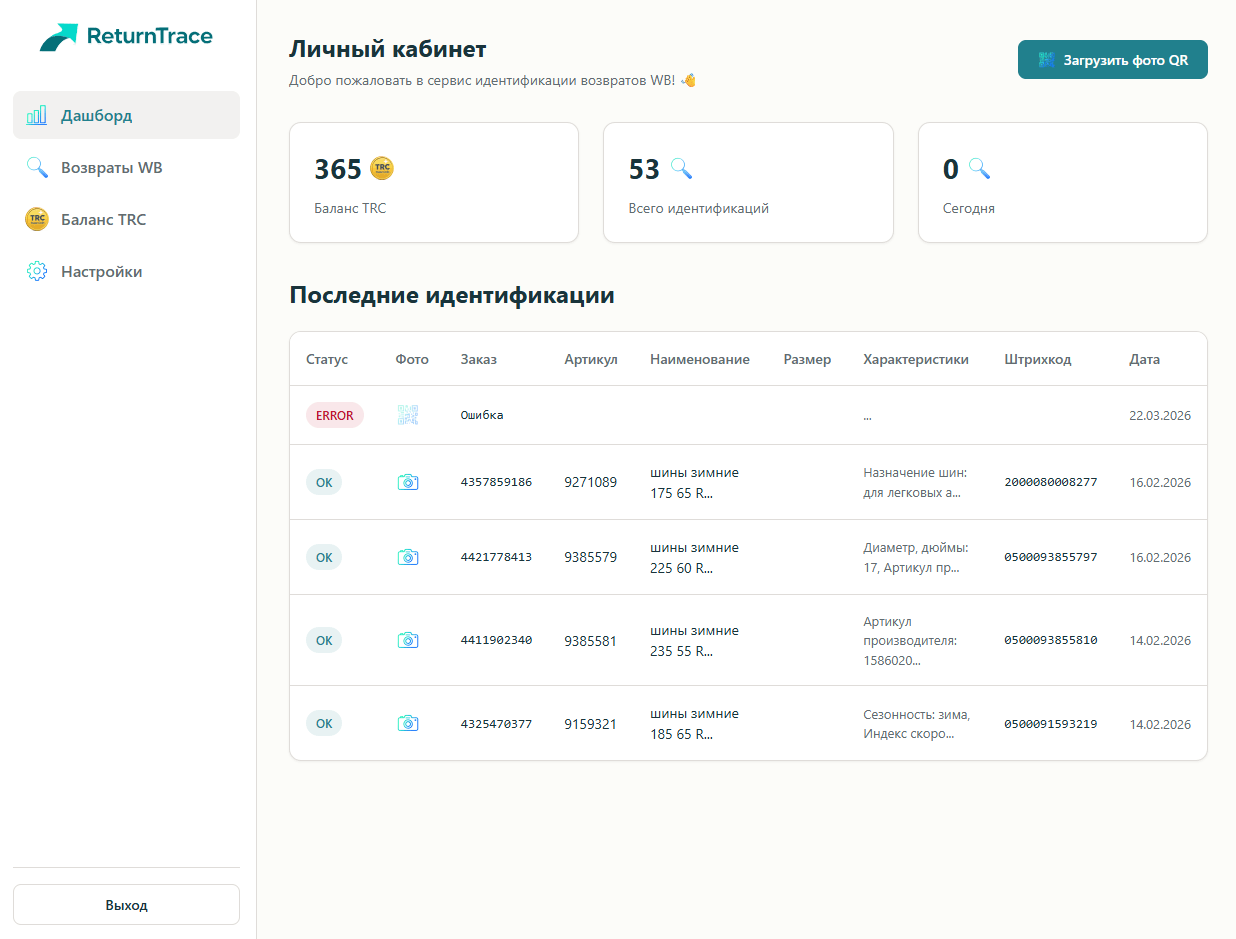
Интерфейс Dashboard (ПК версия)
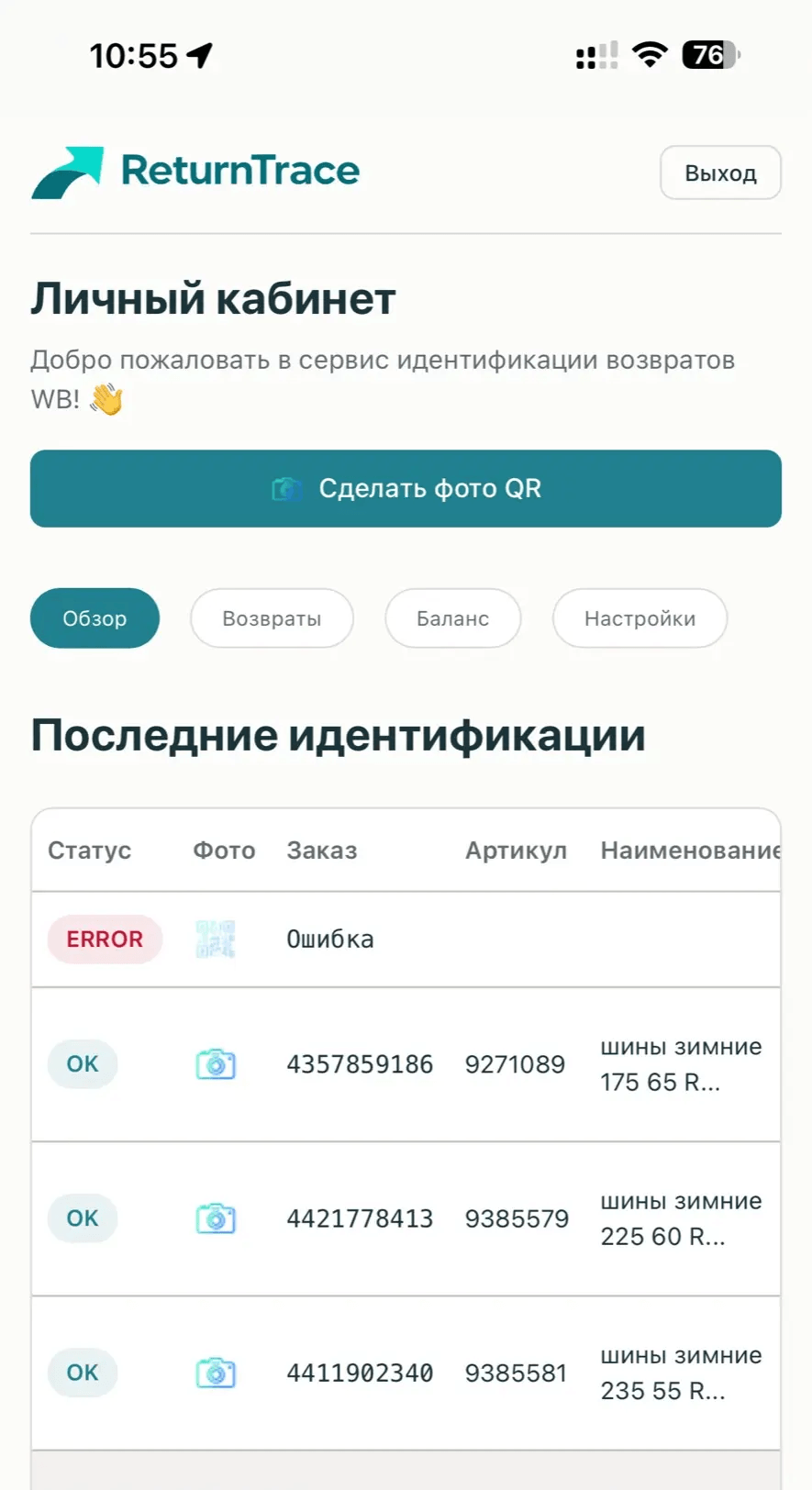
Мобильная версия Dashboard
Детализация идентификации
При нажатии на любую строку идентификации, на экране отобразится детальная информация о возврате, включая фото товара, штрихкоды и технические характеристики.
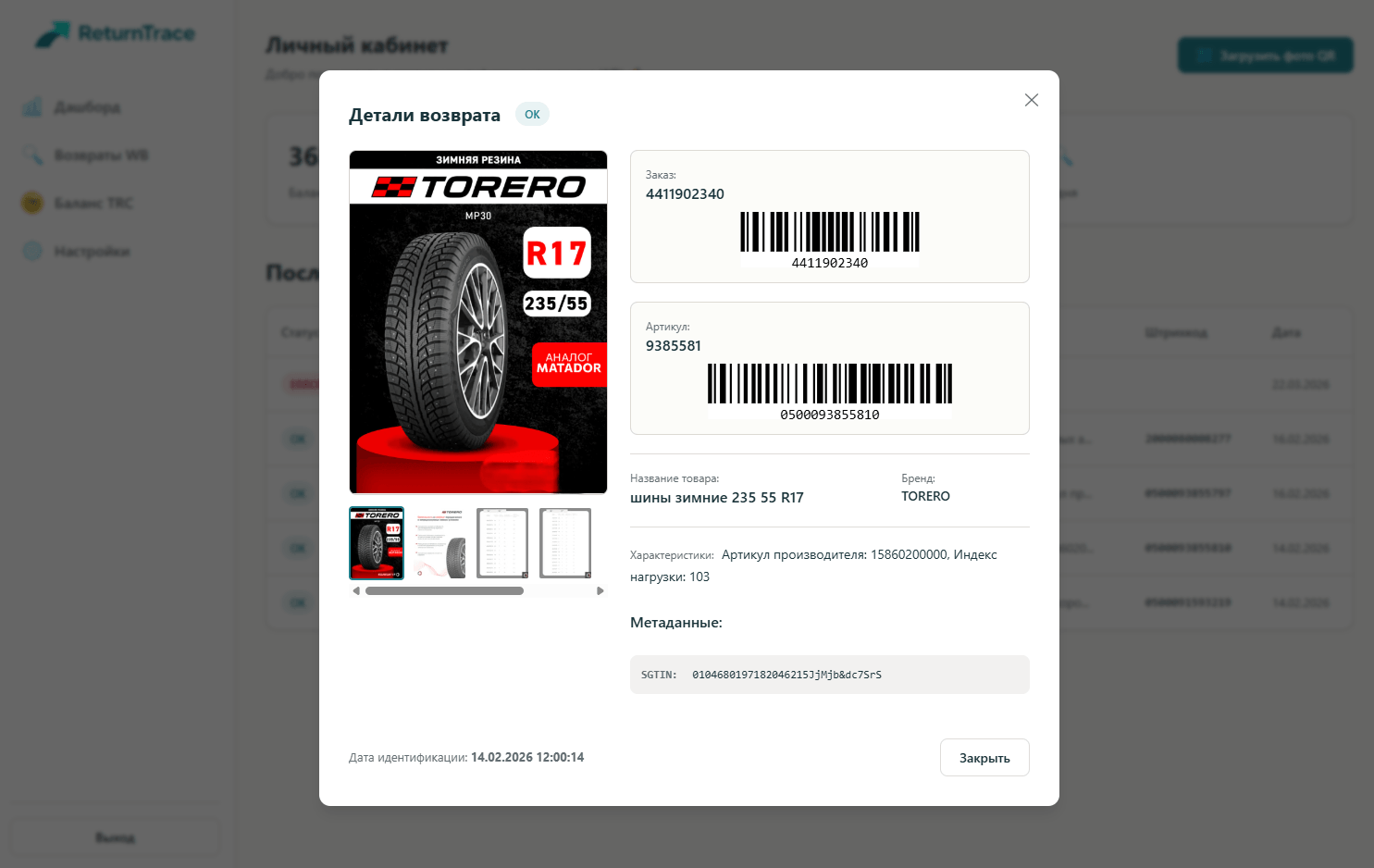
Детальная информация о возврате
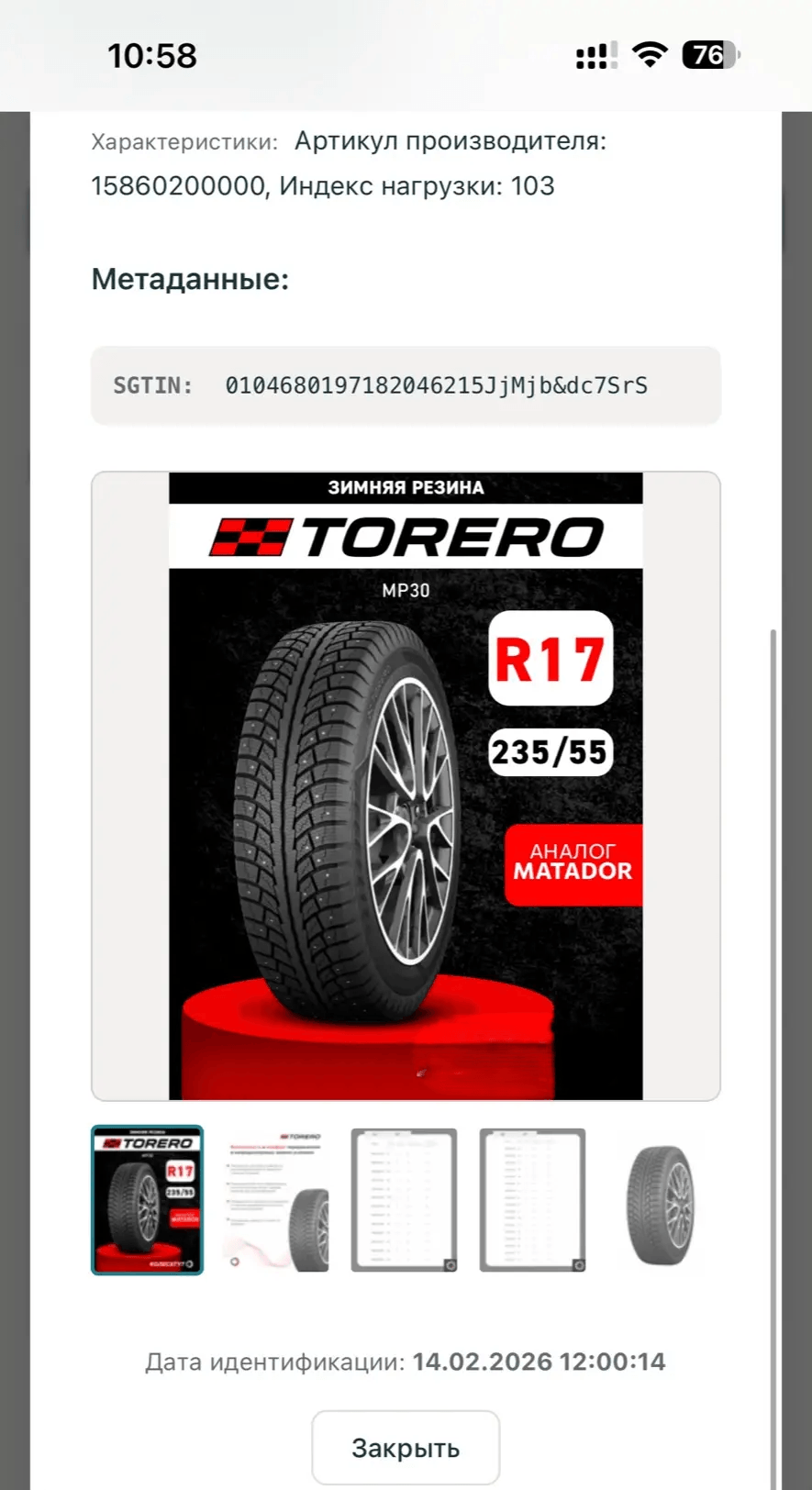
Мобильная версия с деталями о возврате
settings Настройки и API ключи
Перед началом работы с идентификацией возвратов, вам необходимо открыть раздел 'Настройки' и внести ваш API ключ, созданный в личном кабинете WB.
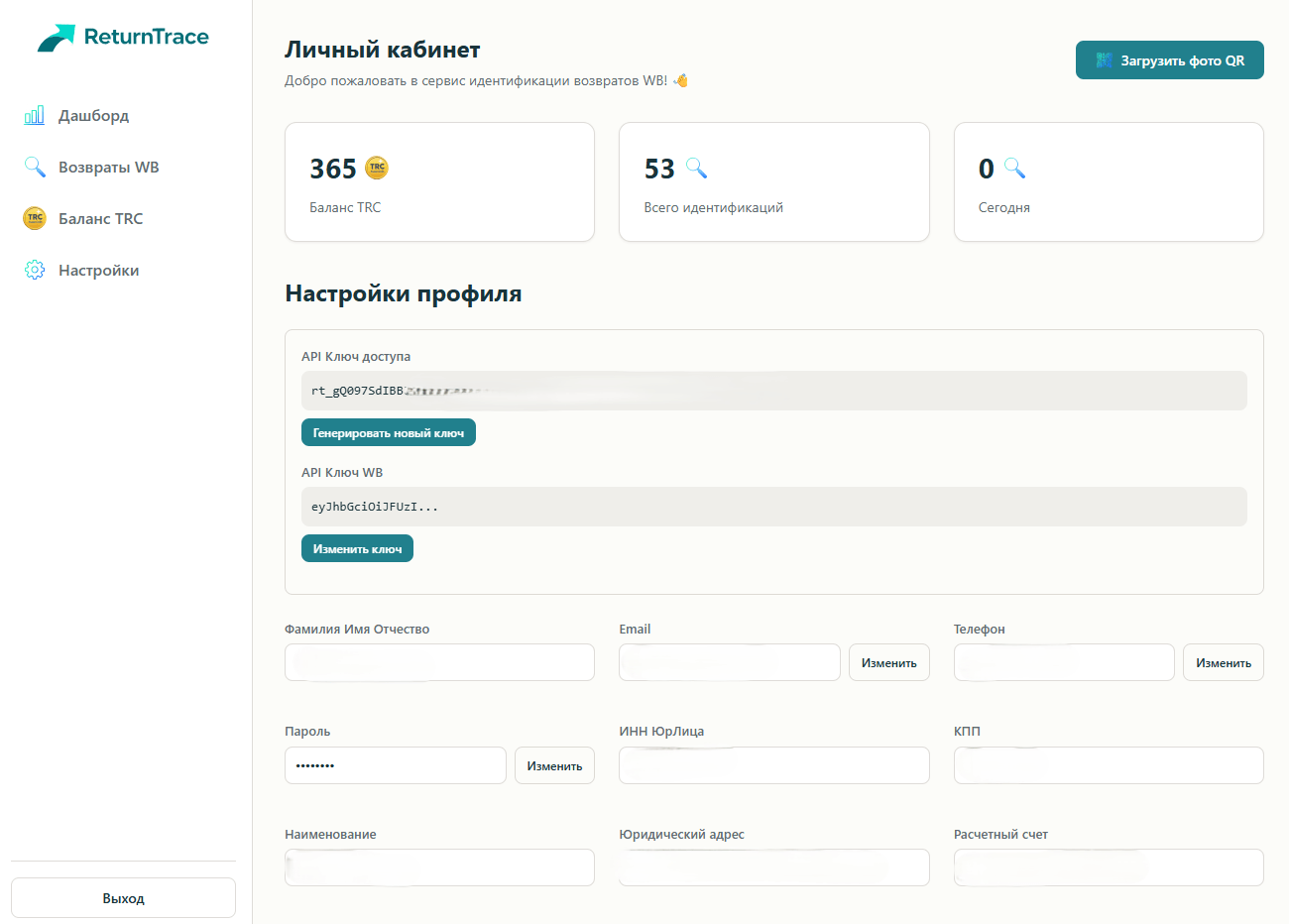
Раздел настроек (ПК)
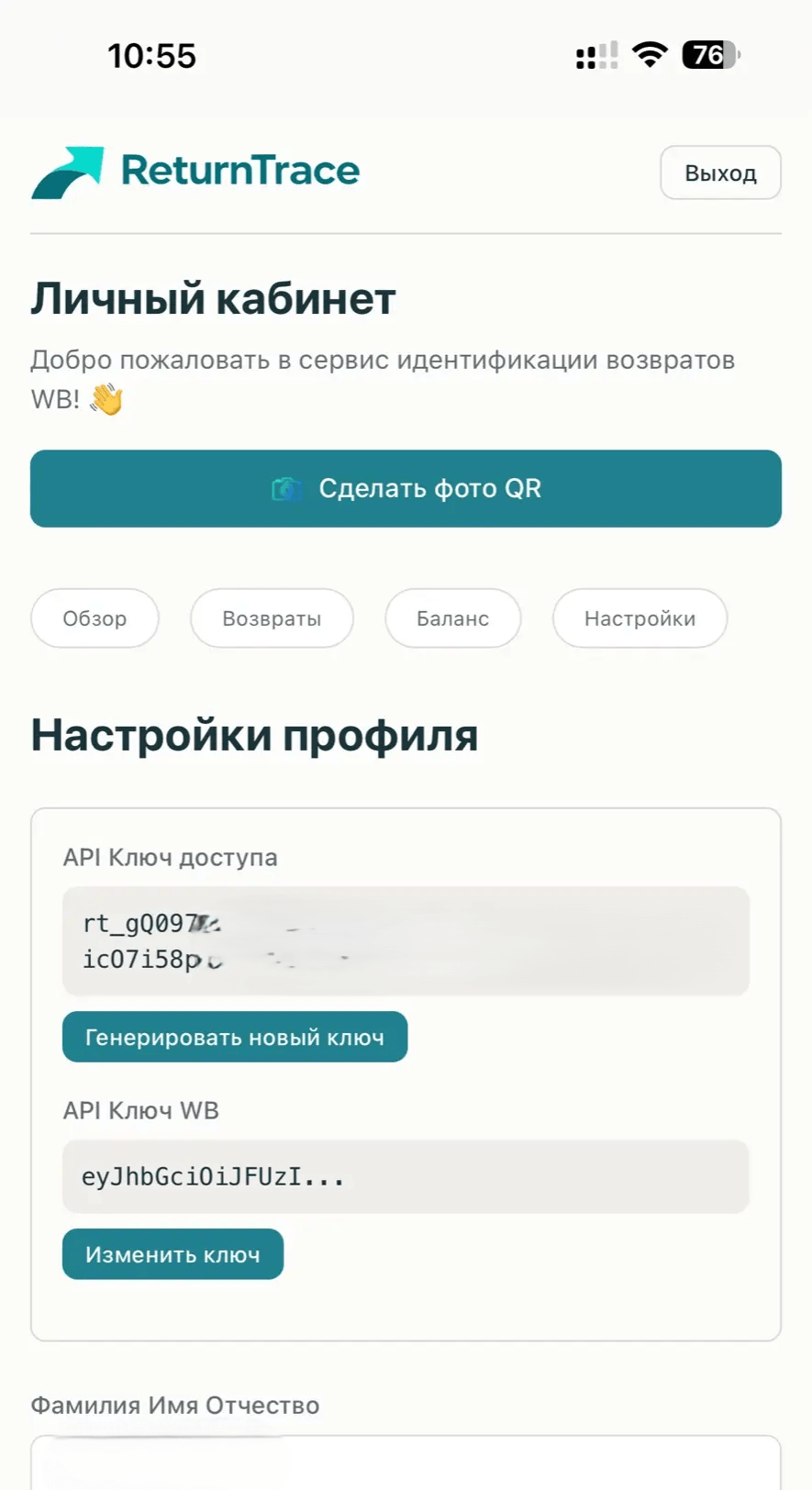
Настройки в мобильной версии
В разделе настроек также имеется API Ключ доступа - этот ключ нужен, если вы захотите взаимодействовать с сервисом ReturnTrace по нашему API. Никогда не делитесь вашим API ключом.
qr_code_scanner Загрузка и фотографирование QR
1 Работа на ПК
При нажатии кнопки 'Загрузить фото QR' открывается стандартное окно выбора файла с вашего компьютера. Поддерживаются форматы JPG, JPEG.
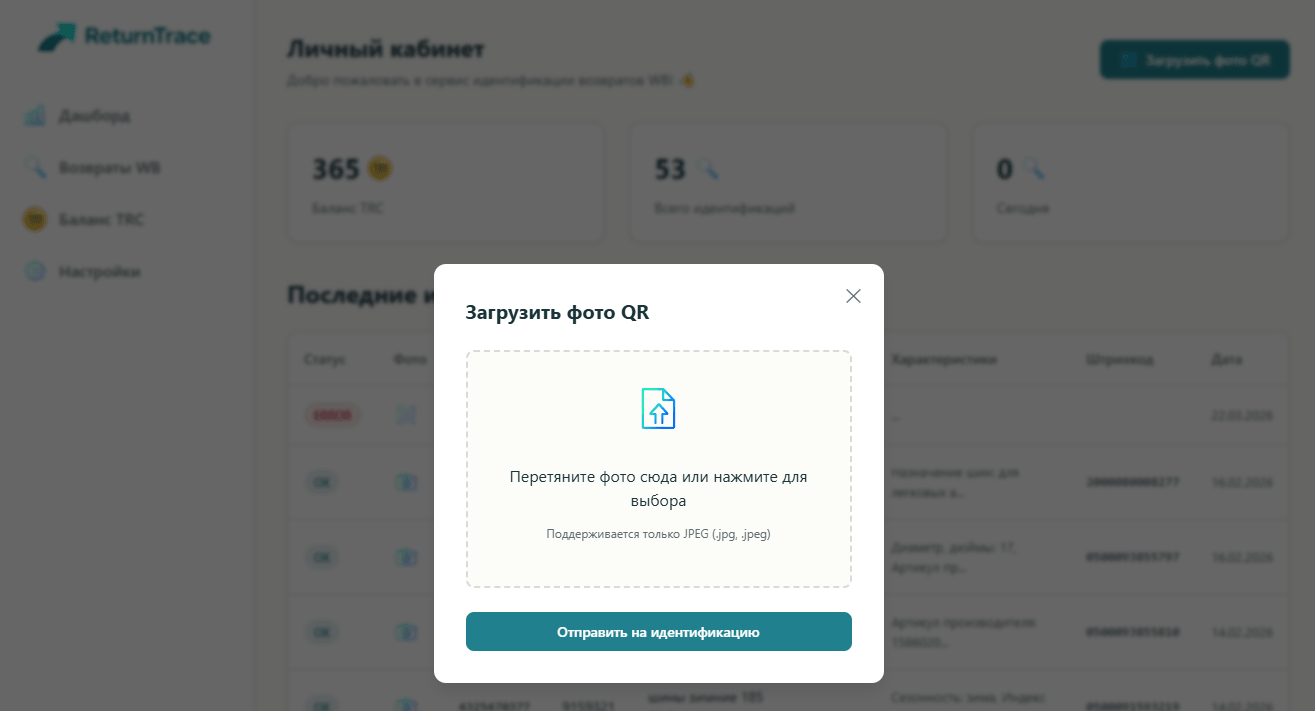
2 Мобильное устройство
Открывается камера телефона, после успешного фотографирования показывается окно отправки на идентификацию.
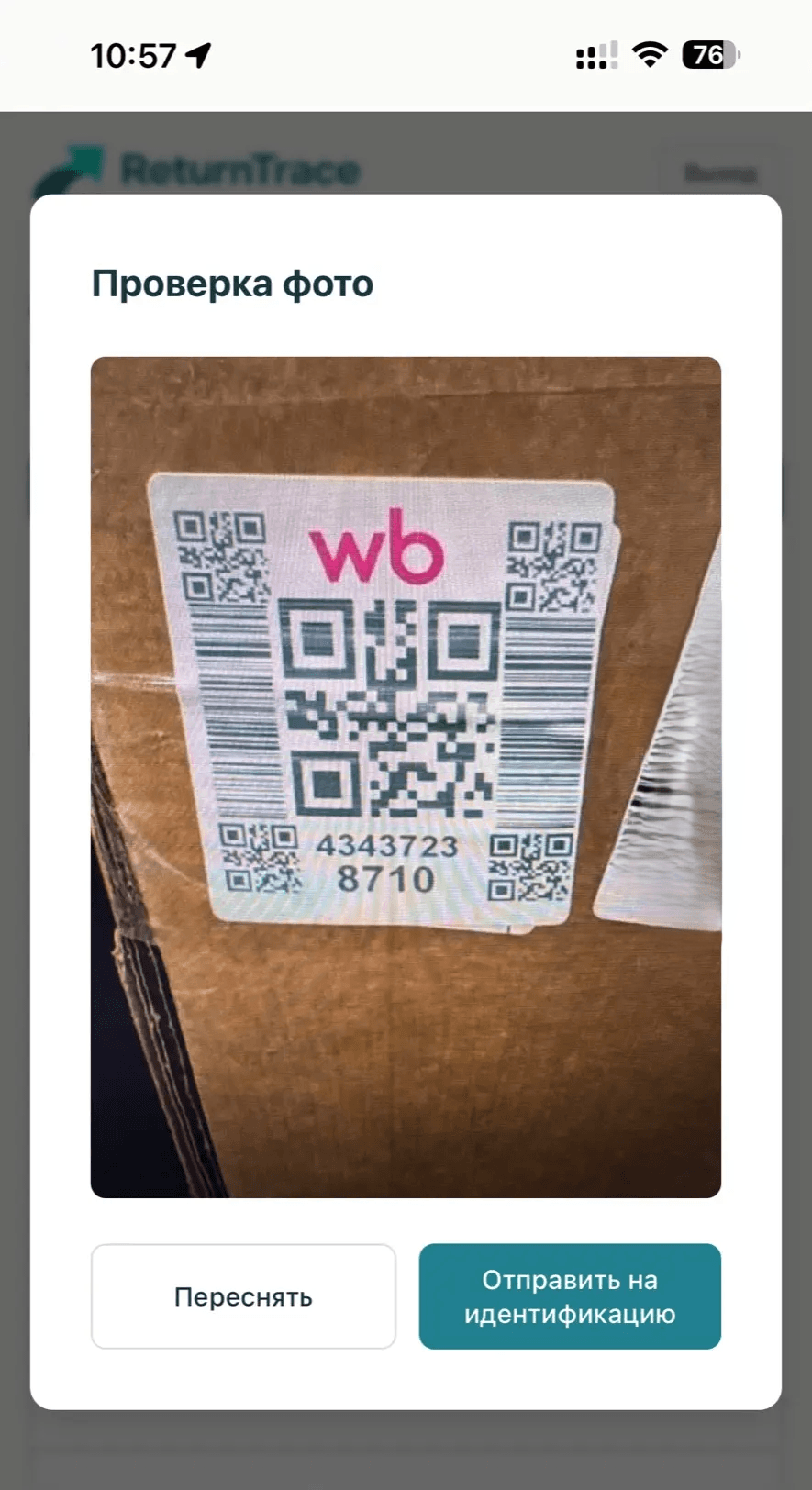
account_balance_wallet Баланс TRC
В разделе 'Баланс TRC' пользователь видит все выставленные счета и их текущие статусы. По оплаченным счетам доступна загрузка чеков. Пополнить баланс можно двумя способами: Оплата счета по реквизитам или Банковская карта.
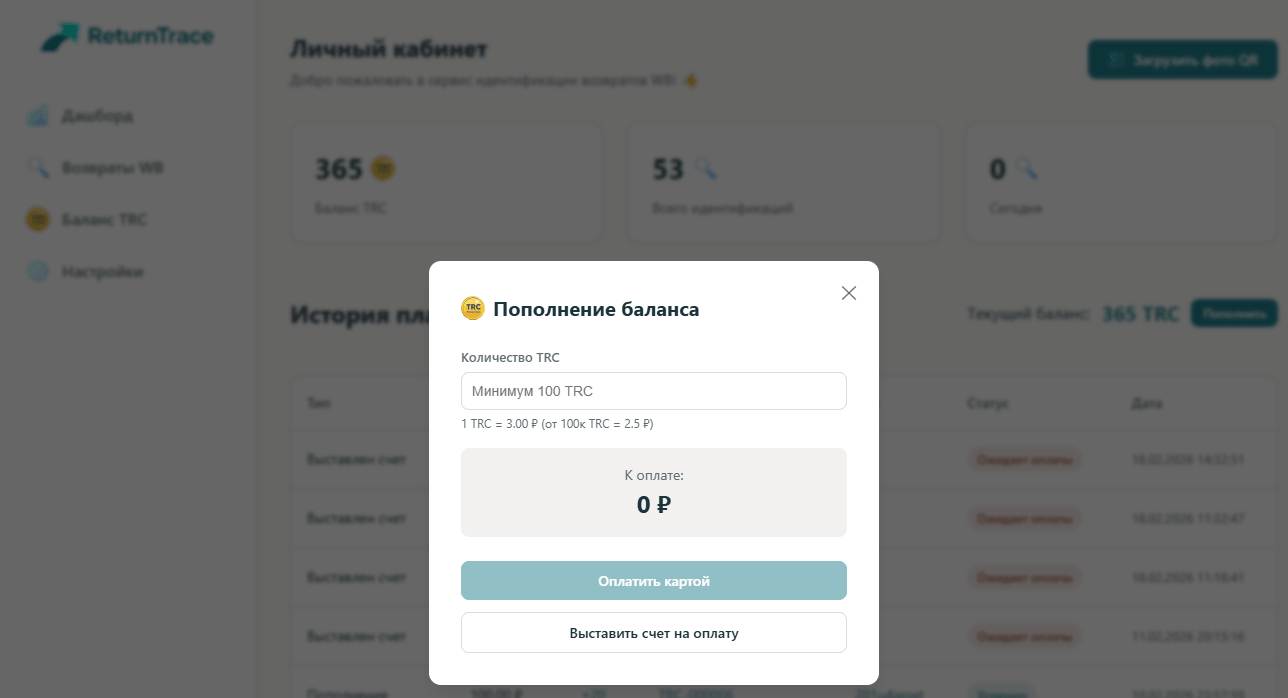
Окно пополнения баланса и история платежей
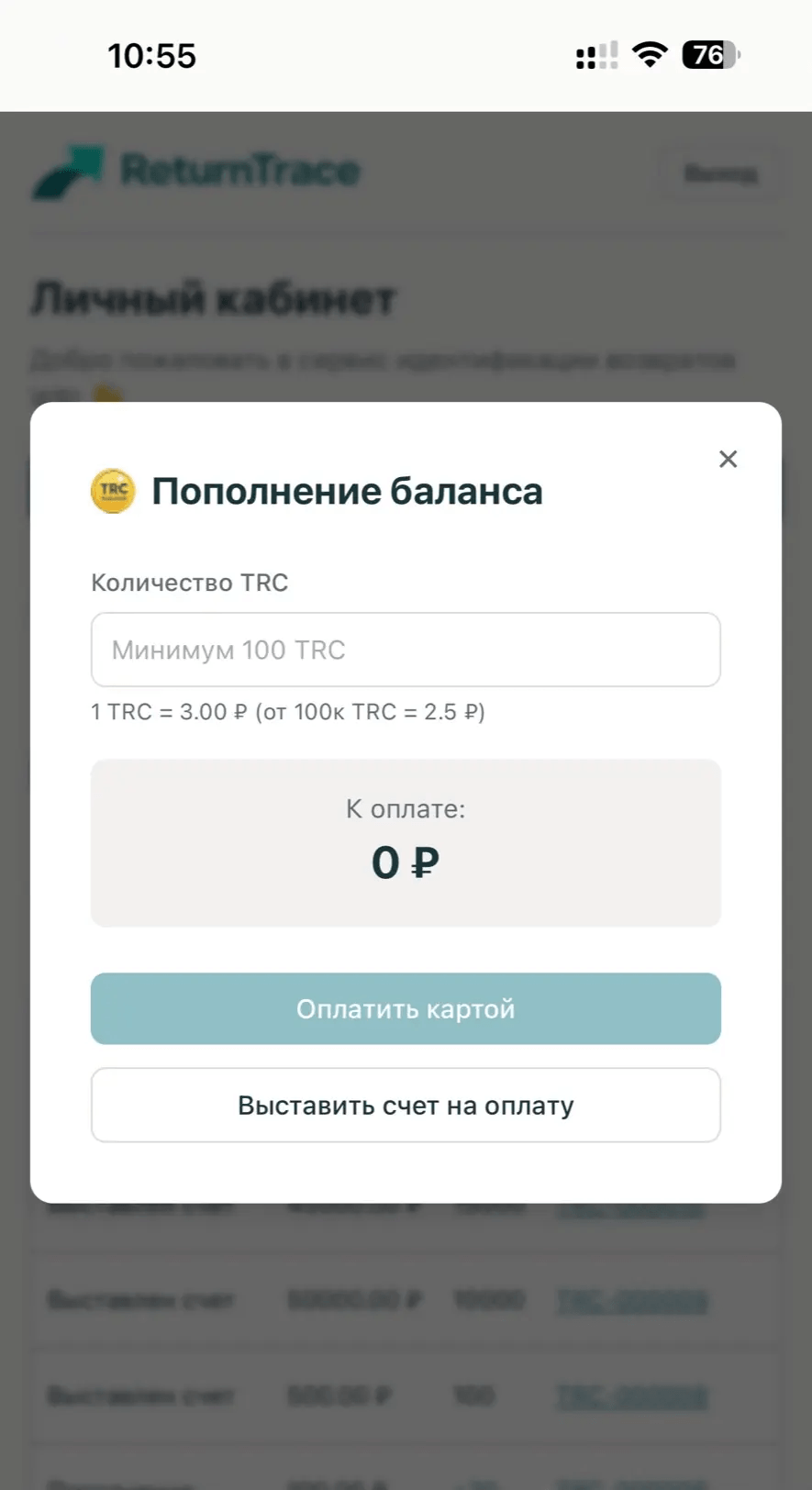
Пополнение баланса в мобильной версии
history История возвратов WB
Отображаются все успешные и ошибочные идентификации за весь период времени. Выводится по 20 строк на страницу с удобной пагинацией. При нажатии на любую строку, выводится детальная информация по операции.
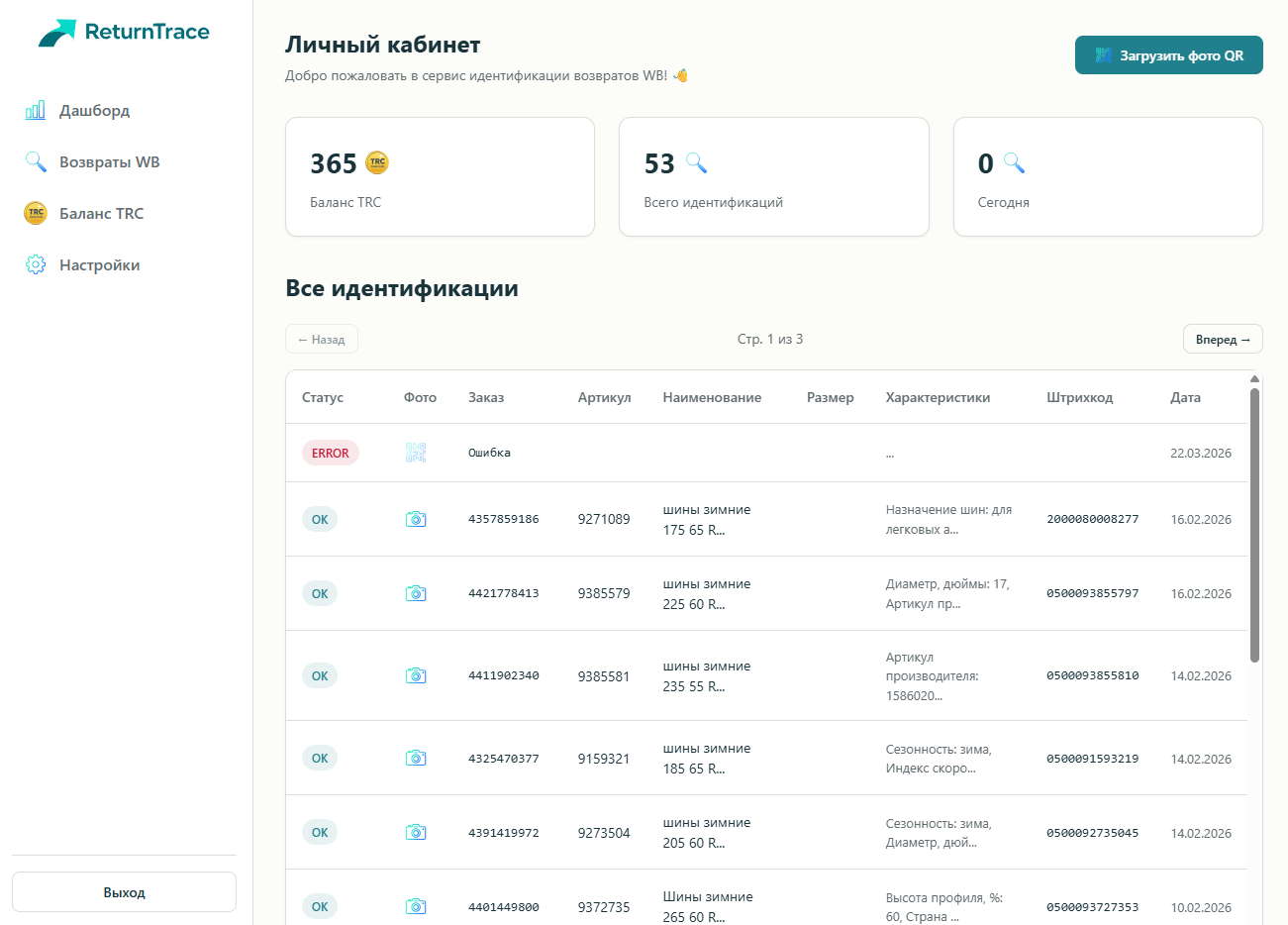
История идентификаций (ПК)
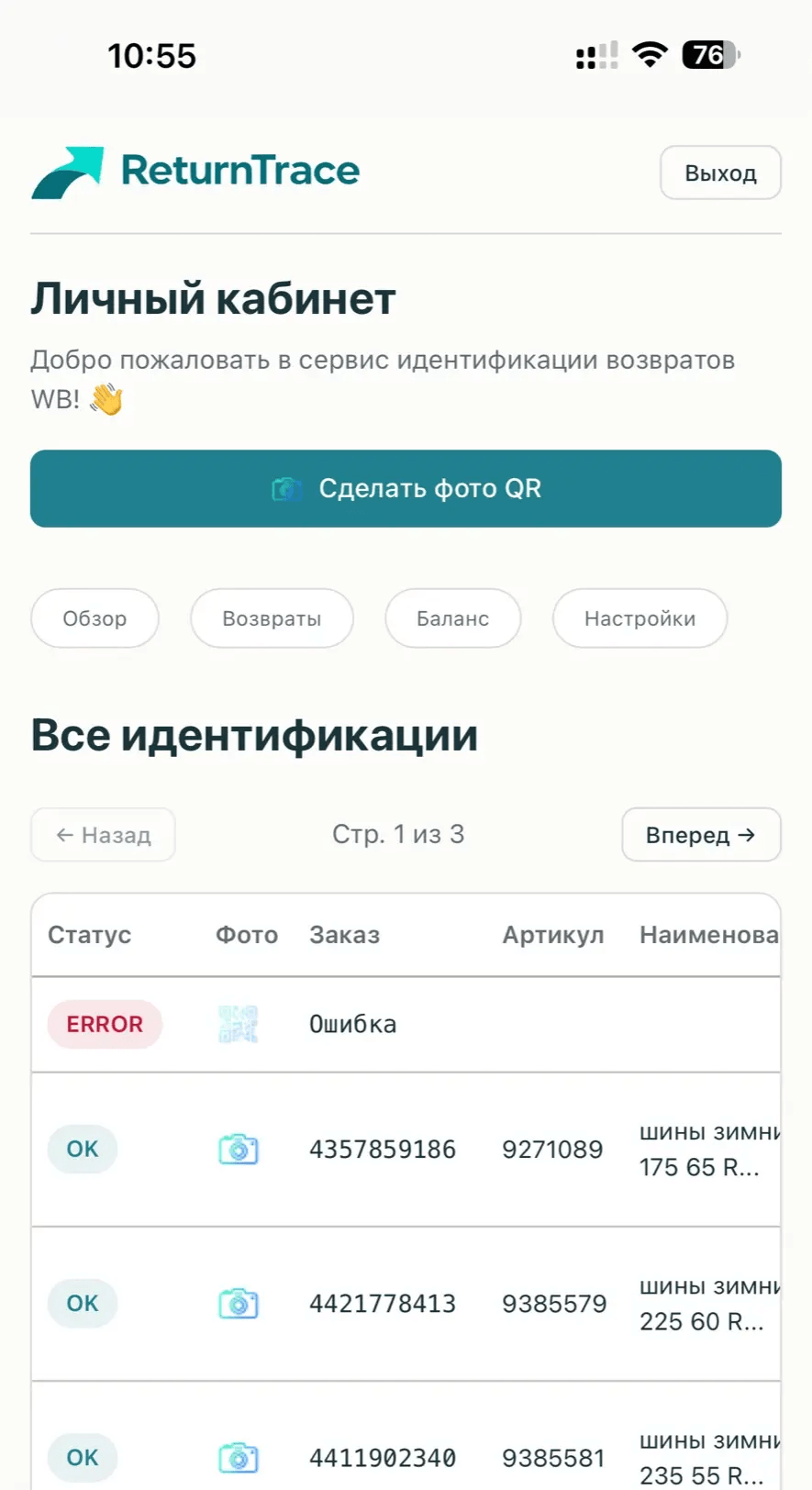
История идентификаций (Мобильная версия)
Нужна помощь?
Если у вас возникли вопросы по работе с сервисом или сложности с настройкой, свяжитесь с нашей службой поддержки.